
Suivez cet article pour mieux comprendre la différence entre les fréquences 2.4 et 5Ghz de votre WiFi et comment modifier la configuration de votre box pour permettre cette connexion.
Lors de l’ajout d’un objet connecté (notamment lorsque vous changez de logement ou de box internet), il est possible que vous découvriez le message d’erreur suivant :
.png)
Ce message d’erreur est lié à la configuration actuelle de votre WiFi. En effet, une box internet émet des réseaux WiFi sur deux bandes fréquences distinctes : 2.4Ghz et 5Ghz. Si certaines box séparent les deux réseaux, d’autres box proposent un unique réseau mixte regroupant les deux fréquences. Or, les objets connectés JIB ne sont en mesure de se connecter qu’au réseau WiFi 2.4Ghz.
Si votre box sépare déjà les deux fréquences, il vous suffit simplement de vous connecter au réseau 2.4Ghz (voir article ”Comment connaitre la fréquence de mon réseau”). En revanche, si votre réseau WiFi est mixte (2.4Ghz+5Ghz) il vous est nécessaire de séparer les fréquences pour permettre à vos objets connectés de ce connecter à un réseau exclusivement en fréquence 2.4Ghz.
Pas de panique, la procédure est très simple. Voici comment procéder pour chaque opérateur :
Bouygues Telecom
Bbox — séparer les réseaux 2.4Ghz et 5Ghz
.png)
.png)
.png)
.png)
Vous aurez alors deux réseaux WiFi disponibles. Un réseau avec le nom précédent de votre réseau et un autre avec « [NOM]-5G ». Vous pouvez maintenant connecter tous vos appareils sur le 1er réseau.
Orange Telecom
Livebox — activer puis séparer les deux WiFi
- Votre Livebox allumée
- Votre ordinateur, tablette ou smartphone soit allumé et branché en wifi ou par câble Ethernet à votre Livebox
.png)
Saisissez votre mot de passe si vous le connaissez, sinon vous pouvez cliquer sur « Mot de passe oublié ou première connexion ». Un nouveau mot de passe vous sera demandé, et un code pin à 4 chiffres s’affichera sur votre Livebox, renseignez le :
.png)
.png)
Allez ensuite dans « WiFi Avancé »
.png)
Cliquez sur le bouton « scanner »
.png)
Cochez ensuite les deux cases dédiées à WIFI 2,4 GHz et WIFI 5 GHz
.png)
Une fois que les deux types de Wifi sont bien activés, retournez dans “WiFi Avancé” et vous pourrez séparer le réseau WiFi 5 GHz du Wifi 2,4 GHz en cochant « Non »
.png)
SFR
Box SFR — renommer ou désactiver le réseau 5Ghz
- identifiant (admin, dans l’exemple ci-dessous)
- mot de passe (password, dans l’exemple ci-dessous)
.png)
Il s’agit des identifiant et mot de passe par défaut, inscrits sur l’étiquette collée sous la box ou le modem (voir encadré rouge dans l’exemple ci-dessous).
Il existe 2 moyens pour se connecter à l’interface de votre box. 1. Dans l’interface de gestion, cliquez sur « Configurer votre modem ». Authentifiez-vous en appuyant 5 secondes sur le bouton WPS puis relâcher :
- sur la box THD 4K, l’afficheur indique « Accès WUI » et le bouton WPS clignote. Cliquez sur « Continuer ».
- sur le modem Très Haut Débit WiFi AC, le bouton WPS s’allume et reste fixe. Cliquez sur « Continuer ».
- le login (admin, dans les exemples ci-dessous)
- le mot de passe (la clé de sécurité WiFi indiquée sur l’étiquette de la box)
.png)
.png)
.png)
Vous voyez apparaitre vos deux réseaux WiFi, aux fréquences 2.4Ghz et 5Ghz. Si les deux réseaux ont le même nom, vos objets connectés ne pourront se connecter correctement. Deux options s’offrent à vous : modifier le nom du réseau 5Ghz ou bien le désactiver en décochant la case « Activer le réseau WiFi ».
C’est bon ! Vous pouvez maintenant connecter correctement vos appareils.
Free
Freebox — configuration spécifique de la carte 2.4Ghz
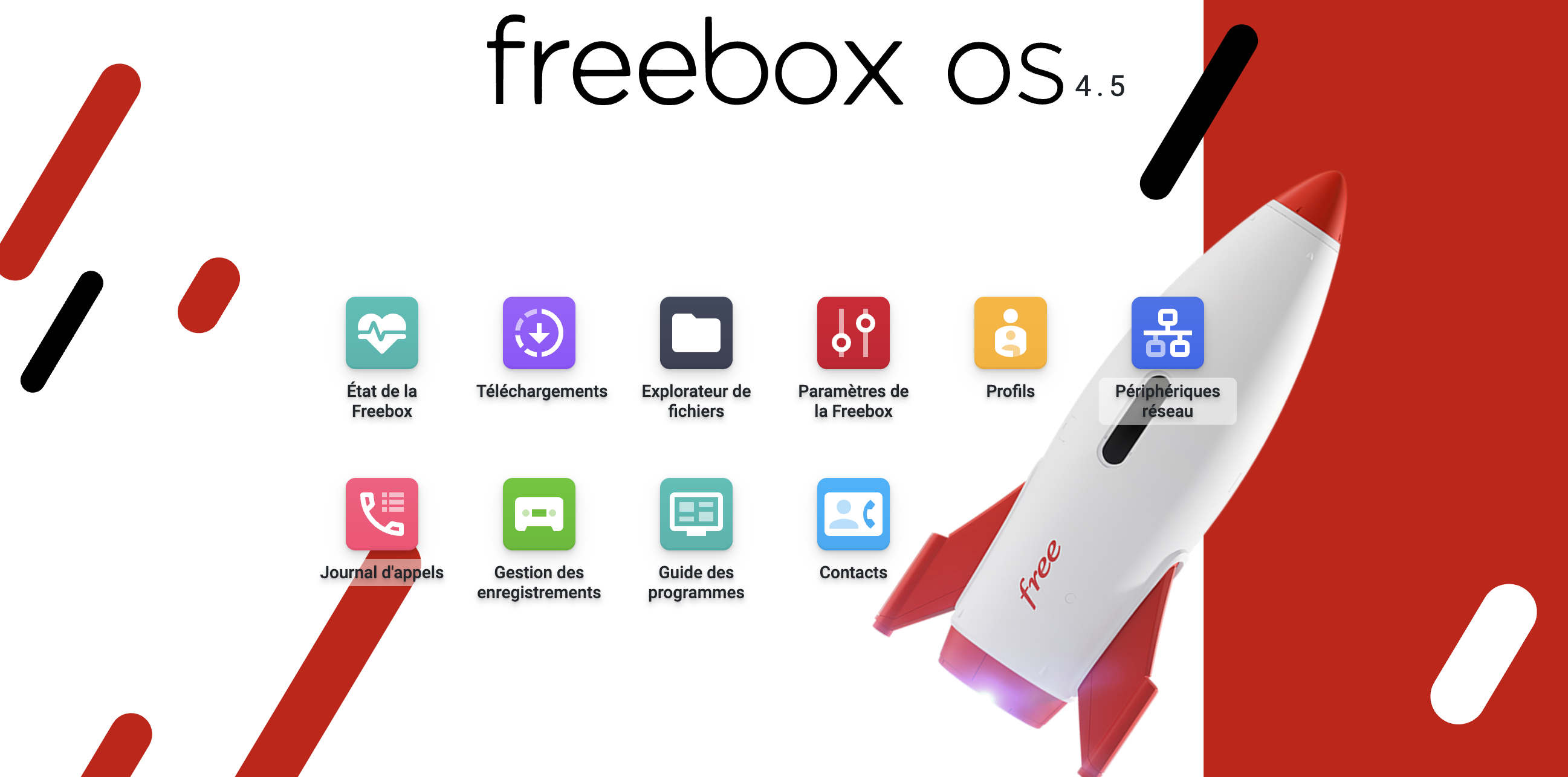
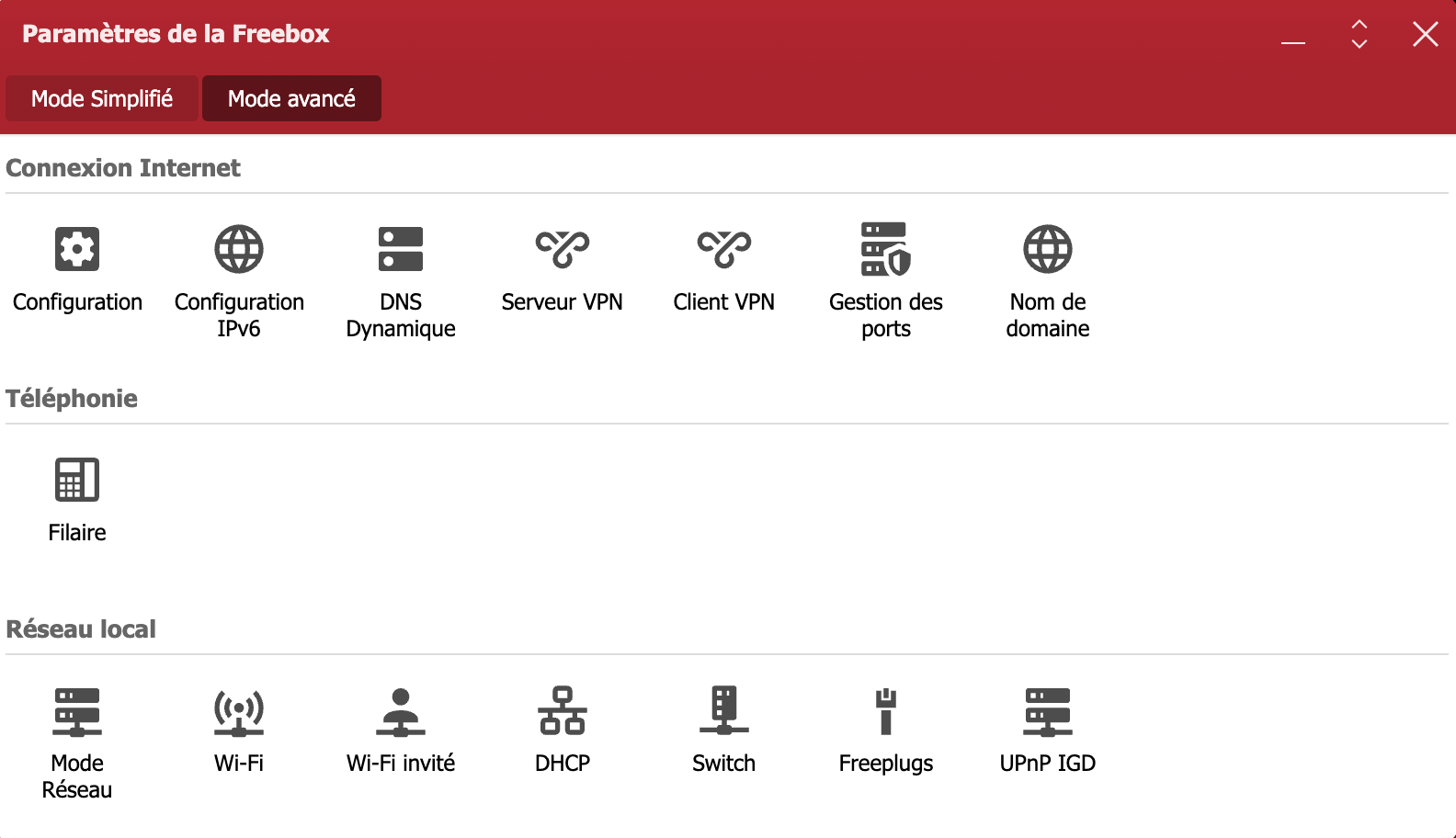
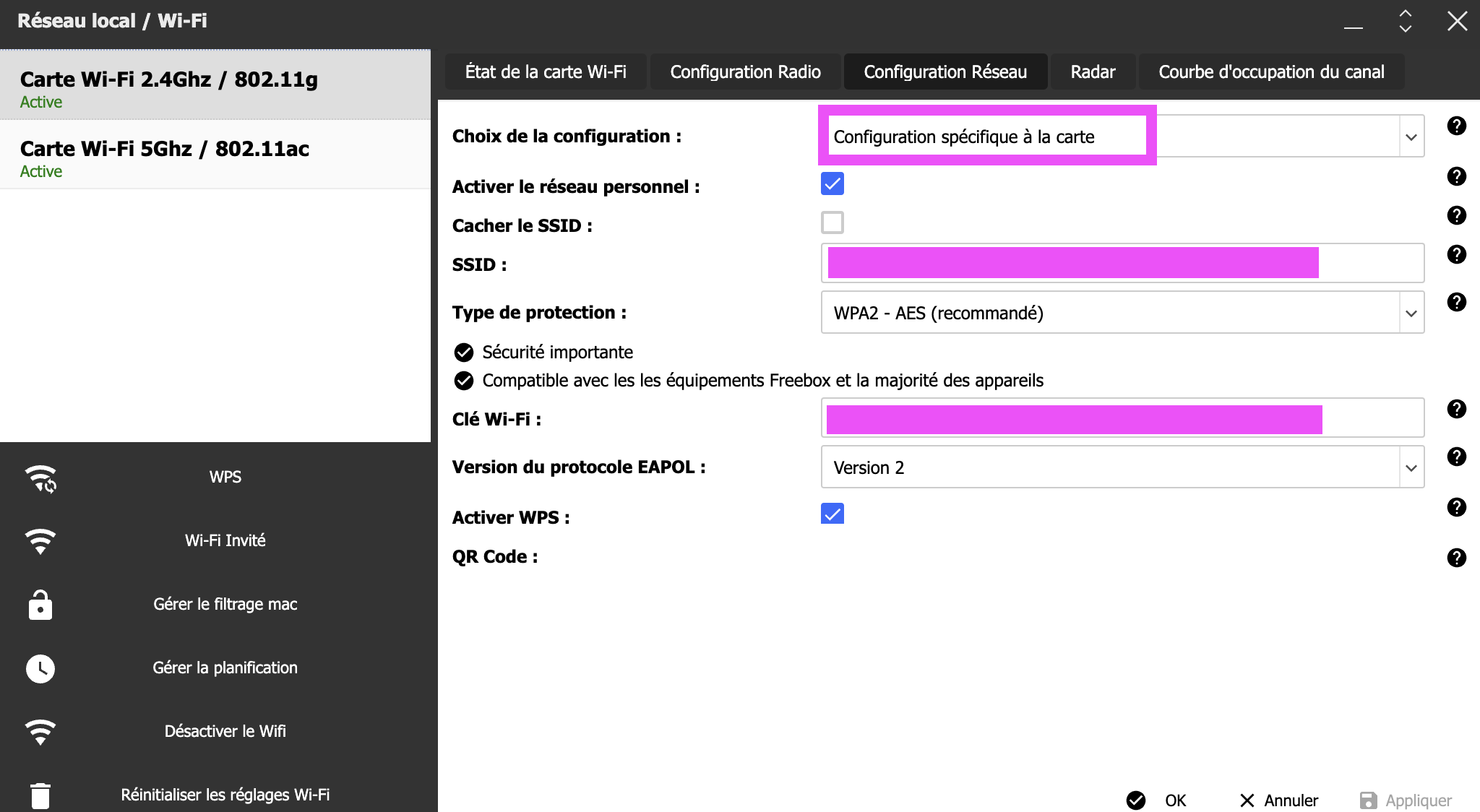
Se connecter à ce réseau.
Des objets connectés au service de l'autonomie
Cet article fait partie de la documentation de JIB. Nous concevons des solutions de domotique et de communication pour les personnes en situation de handicap moteur : allumer une lumière, ouvrir sa porte d'entrée, contrôler sa télévision ou passer un appel — à la voix, au regard ou par contacteur.